
وبلاگ
اتصال بلوتوث گیرنده GNSS به تبلت نقشه برداری | راهنمای ۱۴۰۵

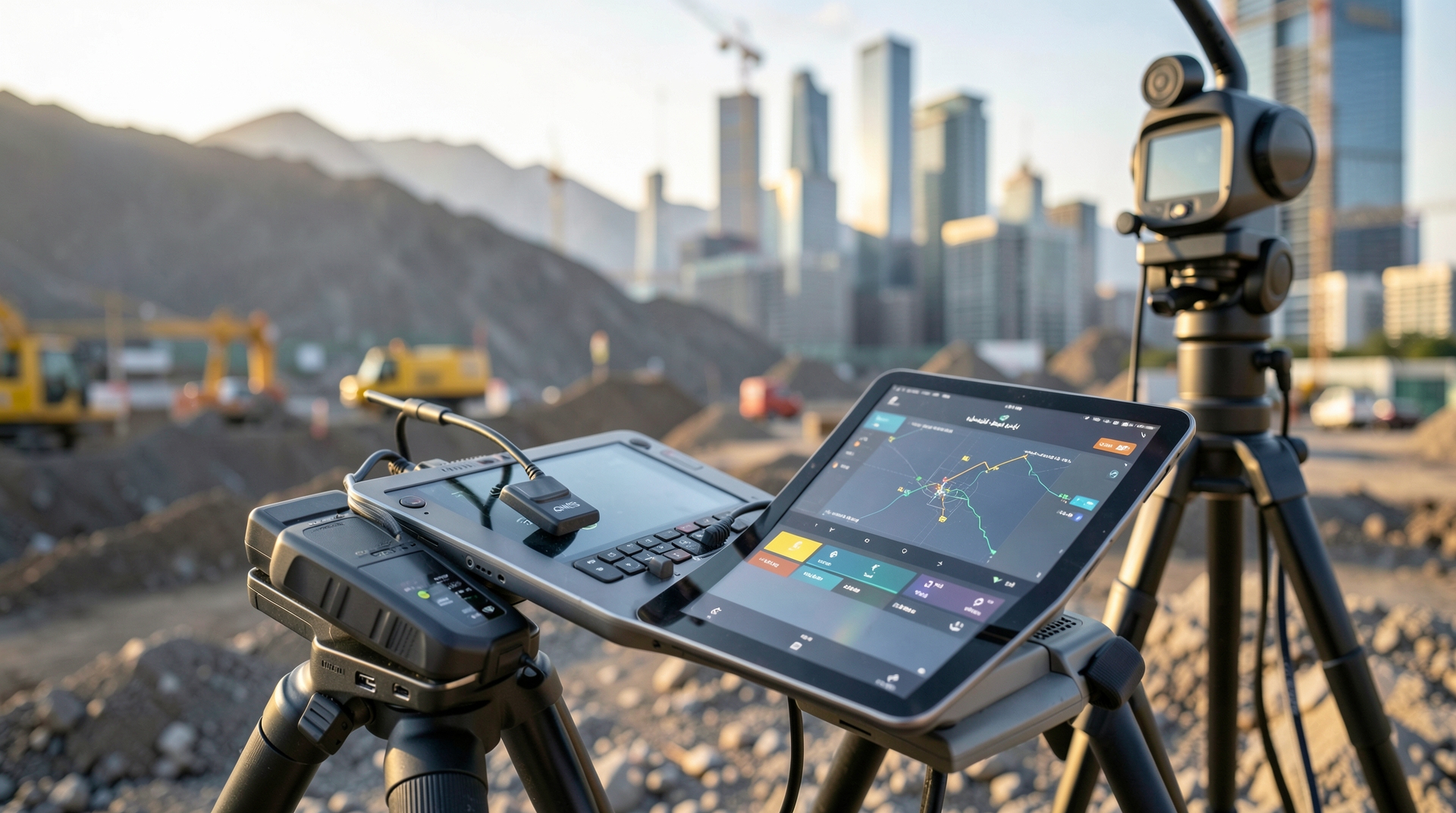
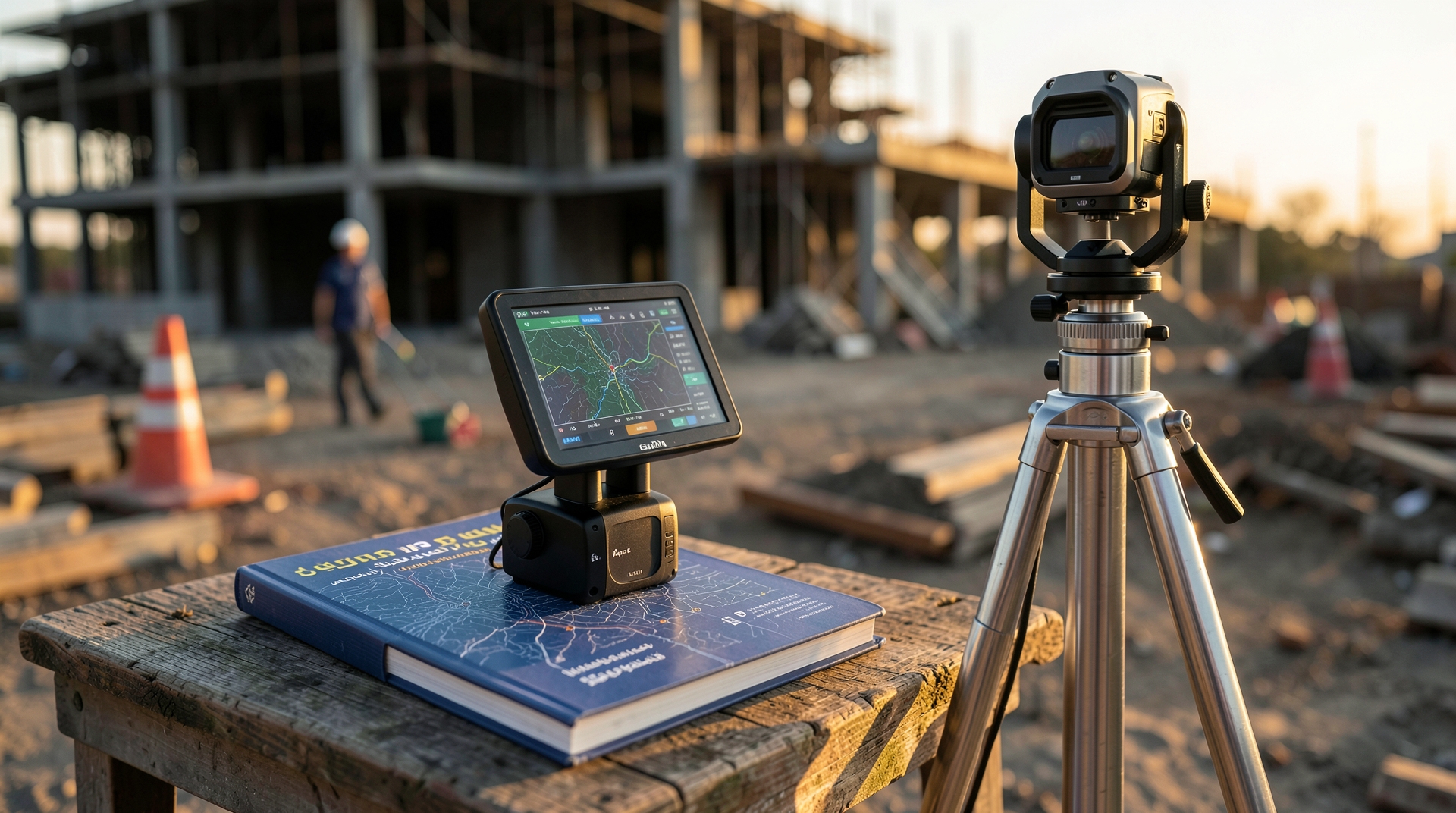
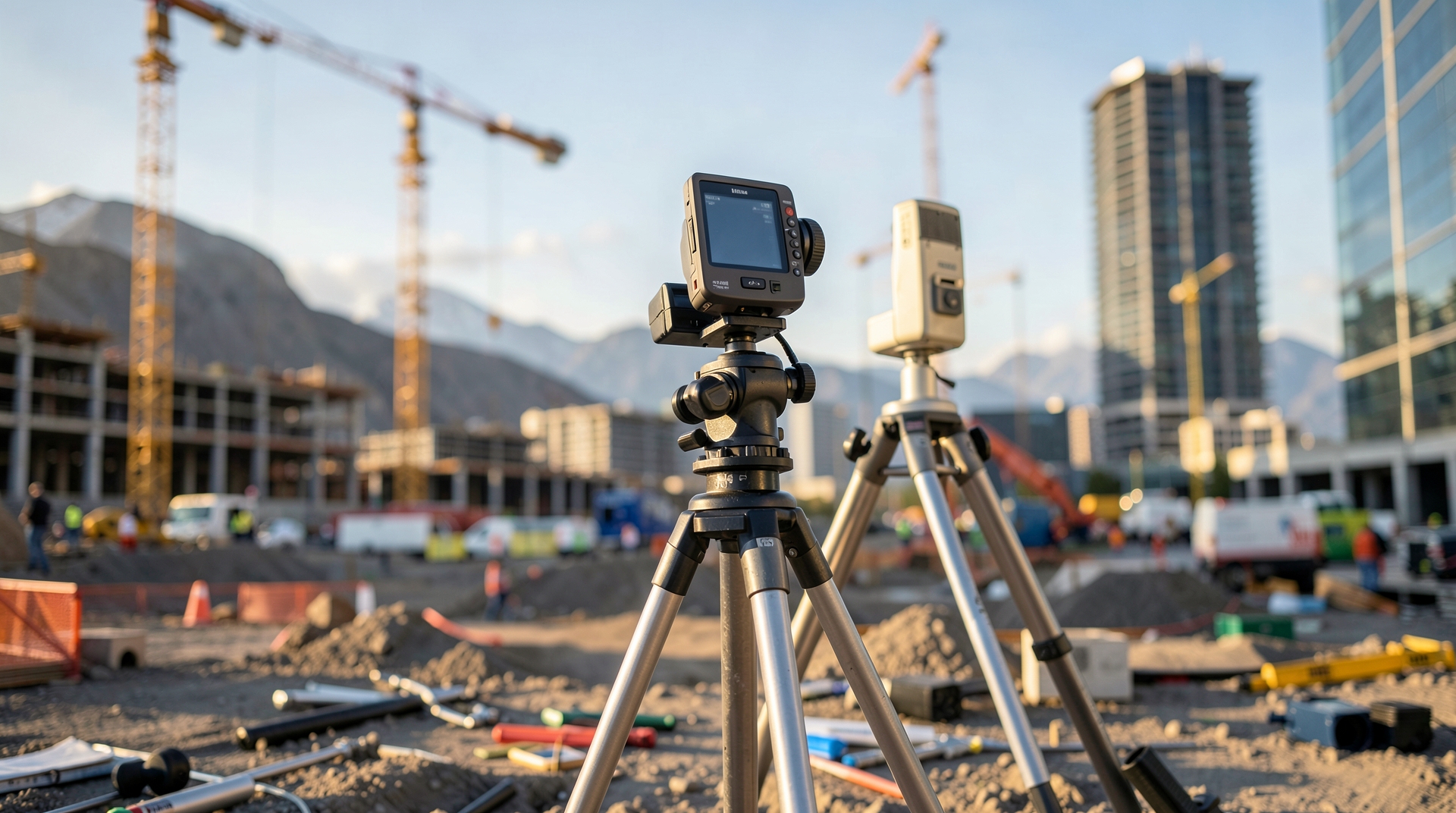
اتصال بلوتوث گیرنده GNSS به تبلت نقشه برداری یا کنترلر دستی، نخستین و مهمترین گام برای آغاز عملیات برداشت و پیادهسازی در پروژههای عمرانی و ژئودزی است. در نقشه برداری مدرن، انتقال دادههای موقعیتیابی، تصحیحات RTK و پیامهای NMEA میان سختافزار گیرنده و نرمافزار برداشت از طریق ارتباط بیسیم بلوتوث انجام میگیرد. عدم برقراری صحیح این ارتباط یا قطع و وصلیهای متوالی میتواند روند عملیات میدانی را مختل کند. از این رو، شناخت دقیق مکانیزم ارتباطی، پروتکلهای ارسال داده و نحوه پیکربندی تبلتهای صنعتی اندروییدی و ویندوزی اهمیت بالایی دارد.
چرا اتصال بلوتوث گیرنده GNSS اهمیت دارد؟
در گذشته، ارتباط میان کنترلر و گیرندههای قدیمی از طریق کابلهای سریالی RS232 انجام میشد که مشکلات فراوانی نظیر قطعی کابل، فرسودگی پورتها و محدودیت حرکتی اپراتور را به همراه داشت. با پیشرفت فناوری، اتصال بلوتوث گیرنده GNSS جایگزین کابلهای سنتی شد تا نقشه برداران بتوانند بدون وابستگی فیزیکی، گیرنده را روی ژالون یا پایه ایستگاهی نصب کرده و از فاصلهای ایمن، دادهها را روی اپلیکیشن نقشه برداری مشاهده کنند.
امروزه گیرندههای مولتی فرکانس پیشرفته از ماژولهای بلوتوث چندکاناله (Dual-mode Bluetooth) شامل SPP (Serial Port Profile) و BLE (Bluetooth Low Energy) بهره میبرند. این تکنولوژیها امکان ارسال مداوم بستههای داده با نرخ به روزرسانی بالا (۱۰ تا ۲۰ هرتز) را بدون مصرف انرژی زیاد فراهم میسازند.
مراحل گام به گام اتصال بلوتوث گیرنده GNSS به تبلت
برای برقراری یک ارتباط پایدار و بدون خطا بین گیرنده ایستگاهی و تبلت نقشه برداری، باید مراحل زیر را به ترتیب طی کنید:
۱. روشن کردن و آمادهسازی گیرنده GNSS
ابتدا گیرنده ایستگاهی را روشن کرده و منتظر بمانید تا نشانگر بلوتوث دستگاه به حالت چشمکزن (آماده جفتسازی) درآید. مطمئن شوید که دستگاه در حالت ارسال تصحیحات یا دریافت تصحیحات قرار دارد و آنتنهای مربوطه به درستی متصل شدهاند.
۲. فعالسازی بلوتوث تبلت نقشه برداری
در تبلت نقشه برداری (اندروید یا ویندوز)، وارد بخش تنظیمات دستگاه شوید و بلوتوث را روشن کنید. جستجو برای یافتن دستگاههای جدید را آغاز نمایید. معمولاً نام گیرنده GNSS شامل شماره سریال یا مدل آن (مانند ComNav, South, Hi-Target, Trimble) خواهد بود.
۳. جفتسازی (Pairing) اولیه
روی نام گیرنده کلیک کنید. در این مرحله، سیستمعامل از شما پینکد (PIN Code) جفتسازی میخواهد. کد پیشفرض اکثر برندهای نقشه برداری یکی از موارد زیر است:
000012341111- شماره سریال دستگاه (در برخی مدلهای اختصاصی)
۴. پیکربندی در نرمافزار اختصاصی نقشه برداری
پس از جفتسازی در سطح سیستمعامل، وارد نرمافزار نقشه برداری خود (مانند LandStar, SurvX, FieldGenius یا Cube-a) شوید. به بخش تنظیمات ارتباطی (Communication/Device) بروید:
- نوع دستگاه (Device Type) را روی GNSS قرار دهید.
- برند و مدل گیرنده خود را انتخاب کنید.
- نوع اتصال (Connection Type) را روی Bluetooth تنظیم نمایید.
- از لیست دستگاههای جفتشده، شماره سریال گیرنده خود را انتخاب کرده و دکمه Connect را بزنید.
جدول مقایسه روشهای ارتباطی گیرنده GNSS با تبلت
اگرچه بلوتوث محبوبترین روش اتصال است، اما مقایسه آن با سایر روشها به انتخاب بهتر در شرایط محیطی مختلف کمک میکند:
| روش ارتباطی | برد مفید | مصرف انرژی | پایداری اتصال | کاربرد اصلی |
|---|---|---|---|---|
| بلوتوث (Bluetooth SPP/BLE) | ۱۰ تا ۵۰ متر | بسیار کم | بسیار بالا | ارتباط کنترلر با روور جی پی اس |
| وایفای (Wi-Fi) | ۵۰ تا ۱۰۰ متر | متوسط تا بالا | عالی | تنظیمات WebUI و تخلیه داده |
| کابل سریال / USB | ۱ تا ۳ متر | بدون مصرف بی سیم | ۱۰۰٪ بدون نویز | بروزرسانی فریمور و شرایط اضطراری |
علل اصلی قطع اتصال بلوتوث گیرنده GNSS و روشهای حل آن
گاهی اوقات در هنگام برداشت میدانی، اتصال بلوتوث گیرنده GNSS متوقف شده و ارتباط نرمافزار با گیرنده قطع میشود. بررسی دلایل زیر به شما در رفع سریع مشکل کمک میکند:
۱. تداخل فرکانسی و امواج الکترومغناطیسی
فرکانس استاندارد بلوتوث ۲.۴ گیگاهرتز است. حضور در نزدیکی دکلهای برق فشار قوی، فرستندههای رادیویی قدرتمند یا شبکههای وایفای قوی میتواند باعث افت سیگنال جفتسازی شود. در این شرایط، فاصله تبلت با گیرنده را کاهش دهید.
۲. عدم تطابق پروتکل ارتباطی در نرمافزار
در صورتی که در نرمافزار نقشه برداری، پورت ارتباطی به درستی تعریف نشود، سیستم دادههای NMEA را دریافت نخواهد کرد. مطمئن شوید که نرخ باود (Baud Rate) بر روی مقادیر استاندارد مانند ۱۱۵۲۰0 یا ۱۹۲۰0 تنظیم شده باشد.
۳. مشکلات مدیریت توان مصرفی (Power Management) در اندروید
برخی تبلتهای اندرویدی برای کاهش مصرف باتری، فرایندهای پسزمینه بلوتوث را غیرفعال میکنند. برای جلوگیری از این مشکل، در تنظیمات اندروید، مدیریت باتری (Battery Optimization) را برای نرمافزار نقشه برداری روی حالت Unrestricted قرار دهید تا هنگام خاموش شدن صفحه نمایش، اتصال بلوتوث گیرنده GNSS قطع نشود.
برای مطالعه بیشتر درباره استانداردها و تکنولوژیهای بیسیم میتوانید به وبسایت Wikipedia Bluetooth مراجعه کنید.
نکات کلیدی برای بهبود کیفیت اتصال بلوتوث گیرنده GNSS
جهت تجربه کاربری بهتر و جلوگیری از اتلاف وقت در پروژه، رعایت نکات زیر پیشنهاد میشود:
- همواره فریمور (Firmware) گیرنده GNSS و سیستمعامل تبلت نقشه برداری را به آخرین نسخه بروزرسانی کنید.
- قبل از شروع عملیات برداشت، شارژ باتری داخلی گیرنده و تبلت را بررسی کنید؛ زیرا کاهش ولتاژ باتری موجب ضعیف شدن ماژول بلوتوث میشود.
- در صورتی که از چند گیرنده همزمان استفاده میکنید، نام بلوتوث هر دستگاه را در تنظیمات اختصاصی تغییر دهید تا از جفتسازی اشتباه جلوگیری شود.
- در صورت قطعیهای مداوم، یک بار تاریخچه دستگاههای متصل شده (Paired Devices) در تبلت را پاک کرده (Unpair) و مجدداً فرایند جفتسازی را انجام دهید.
- هنگام استفاده از شبکه اینترنت برای دریافت تصحیحات NTPRIP، بررسی کنید که اتصال اینترنتی در نقشه برداری با پهنای باند بلوتوث تداخل ایجاد نکند.
برای آشنایی با آخرین تکنولوژیهای گیرندههای مدرن و انتخاب متناسبترین گزینه برای پروژههای خود، بخش تجهیزات نقشه برداری را مطالعه نمایید. همچنین تولیدکنندگان بزرگ تجهیزات ژئوماتیک مانند Trimble راهکارهای متعددی برای یکپارچهسازی سختافزار و کنترلر ارائه میدهند.
سوالات متداول (FAQ)
چرا تبلت نقشه برداری نام بلوتوث گیرنده را پیدا نمیکند؟
این مشکل معمولاً به دلیل روشن نبودن ماژول بلوتوث گیرنده، متصل بودن گیرنده به یک تبلت دیگر، یا فعال نبودن قابلیت Visibility (قابل رویت بودن) در تبلت رخ میدهد. یک بار گیرنده را خاموش و روشن کرده و لیست بلوتوث را رفرش کنید.
آیا قطع شدن اتصال بلوتوث گیرنده GNSS باعث از دست رفتن دادههای برداشت شده میشود؟
خیر، نقاطی که قبلاً ثبت و ذخیره شدهاند در دیتابیس نرمافزار باقی میمانند. اما تا زمانی که ارتباط مجدداً برقرار نشود، موقعیت زنده (Live Location) و وضعیت فیکس گیرنده نمایش داده نخواهد شد.
فاصله مجاز تبلت از گیرنده GNSS در حالت بلوتوث چقدر است؟
برد مفید بلوتوثهای کلاس ۱ صنعتی در گیرندههای مدرن حدود ۱۰ تا ۳۰ متر در فضای باز است. با این حال برای حفظ استیبل بودن جفتسازی و دریافت سریع تصحیحات، توصیه میشود فاصله تبلت تا گیرنده بیش از ۱۰ متر نباشد.
نتیجهگیری
برقراری صحیح و پایدار اتصال بلوتوث گیرنده GNSS به تبلت نقشه برداری تضمینکننده دقت، سرعت و سهولت در عملیات میدانی است. با شناخت دقیق تنظیمات نرمافزاری، کدهای جفتسازی و رفع موانع نرمافزاری و سختافزاری، نقشه برداران میتوانند بدون نگران بودن از قطعی ارتباط، به برداشت دقیق دادههای ژئودتیک بپردازند. رعایت ضوابط نگهداری باتری و بروزرسانی نرمافزارها نقشی حیاتی در پایداری این ارتباط بیسیم ایفا میکند.