
وبلاگ
کنترلر نقشه برداری | راهنمای کامل نصب نرم افزار میدانی ۱۴۰۵


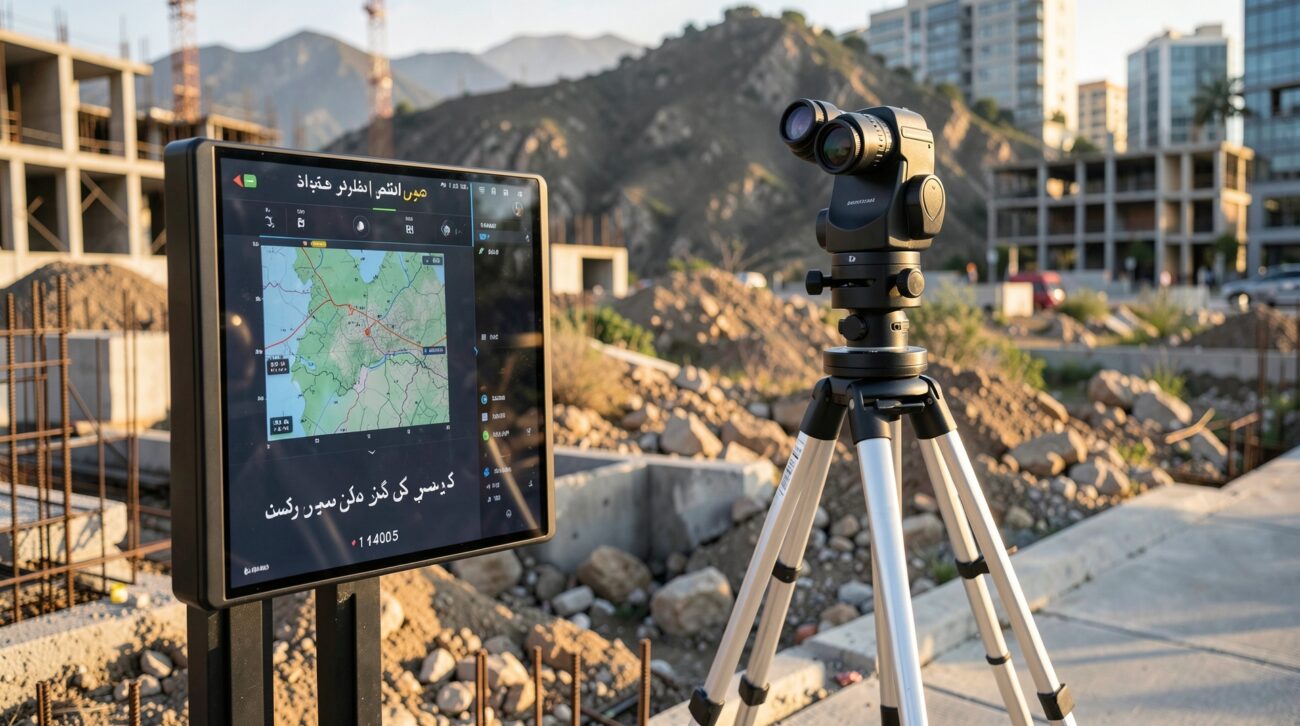
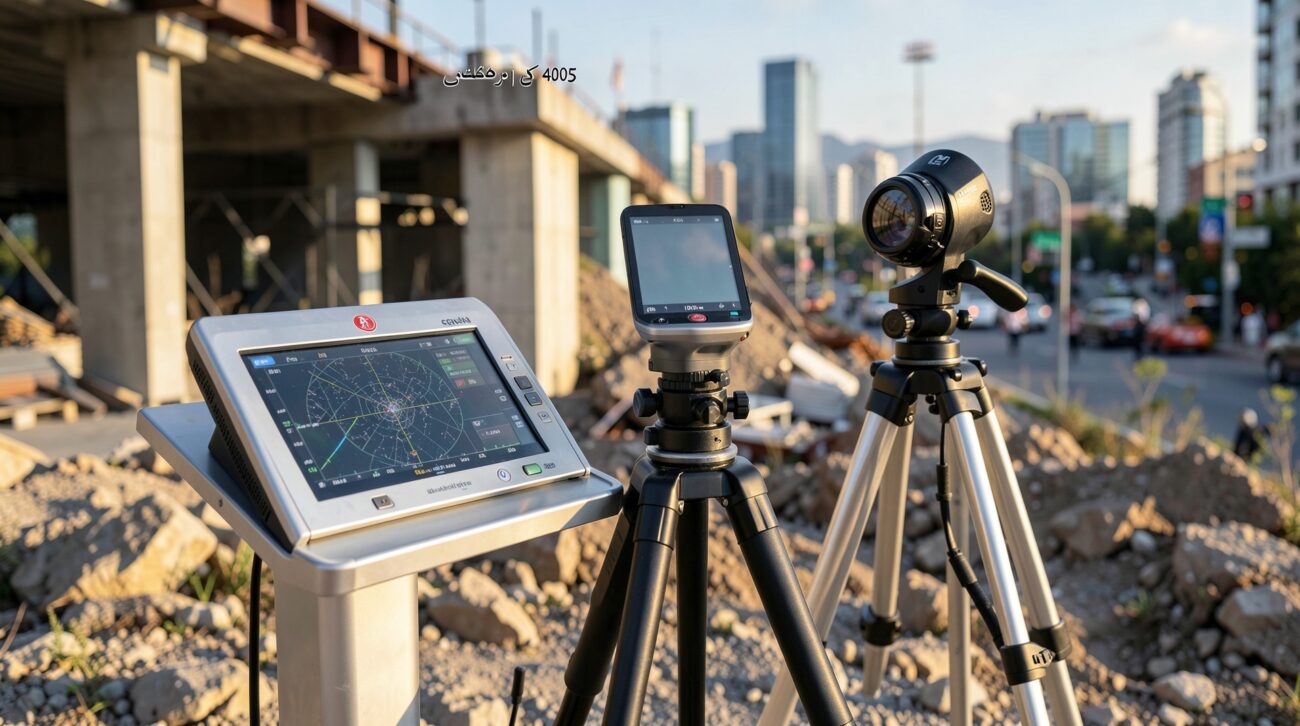
کنترلر نقشه برداری بهعنوان مغز متفکر و واسط کاربری اصلی در برداشتهای میدانی GNSS و توتال استیشنها عمل میکند. بدون نصب و پیکربندی صحیح نرمافزارهای میدانی تخصصی نظیر SurvX، FieldGenius یا Hi-Target Road، عملاً امکان استفاده از قابلیتهای پیشرفته گیرندههای جدید وجود نخواهد داشت. در این مقاله تخصصی، مراحل نصب گامبهگام نرمافزارهای نقشه برداری روی انواع کنترلرها را بررسی کرده و راهکارهای جامع برای عیبیابی و بهینهسازی عملکرد سیستم را ارائه میدهیم تا بدون چالش در پروژه، آماده کار در میدان شوید.
پیشنیازهای نصب نرمافزار روی کنترلر نقشه برداری
قبل از اقدام به نصب هرگونه نرمافزار میدانی، بررسی سختافزاری و نرمافزاری دستگاه الزامی است. عدم توجه به این پیشنیازها میتواند باعث خرابی فایلهای پروژهای یا اجرا نشدن برنامه در شرایط حساس عملیاتی شود. پیش از شروع مراحل، حتماً موارد زیر را بررسی کنید:
- بررسی سیستمعامل: اطمینان حاصل کنید که نرمافزار با نسخه اندروید یا ویندوز دستگاه شما سازگار است. امروزه استفاده از کنترلر اندروید به دلیل سرعت و رابط کاربری آسان بسیار رایج شده است.
- فضای ذخیرهسازی کافی: نرمافزارهای نقشه برداری برای ذخیرهسازی نقشههای پایه (Base Map)، فایلهای CAD و دیتابیس پروژهها به فضای خالی مناسبی نیاز دارند. حتماً وضعیت حافظه کنترلر نقشه برداری را قبل از نصب چک کنید.
- شارژ باتری: شارژ دستگاه باید حداقل بالای ۵۰ درصد باشد تا در حین فرایند نصب، دستگاه خاموش نشود.
- فعالسازی گزینههای توسعهدهنده (Developer Options): در دستگاههای اندرویدی جهت نصب مستقیم فایلهای APK، اجازه نصب از منابع ناشناخته (Unknown Sources) را فعال کنید.
مراحل نصب نرمافزار میدانی روی کنترلر نقشه برداری سیستمعامل اندروید
سیستمعامل اندروید محبوبترین پلتفرم برای کنترلرهای مدرن نقشه برداری است. فرایند نصب برنامه روی این کنترلرها بسیار ساده اما نیازمند دقت در اعمال تنظیمات دسترسی است.
گام اول: دانلود فایل نصب (APK)
همواره فایل نصبی نرمافزار (مانند SurvX یا Hi-Survey) را از وبسایتهای معتبر یا نمایندگی رسمی دریافت کنید. نرمافزارهایی مانند Carlson Software و SurPAD نسخههای بهروز شده را بهصورت فایل با پسوند .apk ارائه میدهند.
گام دوم: انتقال فایل نصب به کنترلر نقشه برداری
انتقال فایل میتواند از طریق کابل USB، کارت حافظه MicroSD یا ارتباط بیسیم (Wi-Fi و Bluetooth) انجام شود. پس از اتصال کنترلر به کامپیوتر، حالت اتصال را روی File Transfer (MTP) قرار داده و فایل APK را در پوشه Download حافظه داخلی منتقل کنید.
گام سوم: اجرا و نصب برنامههای میدانی
- برنامه File Manager را روی کنترلر باز کنید.
- پوشهای که فایل APK در آن ذخیره شده را پیدا کرده و روی آن ضربه بزنید.
- در صورت نمایش پیغام امنیتی، گزینه Allow from this source را تایید کنید.
- روی دکمه Install کلیک کرده و منتظر بمانید تا پیغام Installation Complete ظاهر شود.
گام چهارم: اعطای مجوزهای دسترسی (Permissions)
پس از اولین اجرای نرمافزار روی کنترلر نقشه برداری، برنامه درخواست دسترسی به مواردی نظیر موقعیتمکانی (Location)، حافظه (Storage) و بلوتوث (Bluetooth) را صادر میکند. برای عملکرد صحیح ارتباط با گیرنده ایستگاهی، تمام مجوزها را روی حالت Allow All Time تنظیم کنید.
نصب نرمافزار روی کنترلرهای قدیمی ویندوز موبایل
اگرچه نسل جدید تجهیزات به سمت اندروید سوق پیدا کردهاند، اما هنوز بسیاری از نقشهبرداران از کنترلر ویندوز موبایل برای کارهای روزمره استفاده میکنند. نحوه نصب روی این دستگاهها تفاوتهایی با اندروید دارد.
برای نصب نرمافزار (مانند Carlson SurvCE) روی ویندوز موبایل، به فایلهای نصبی با فرمت .CAB یا .EXE مخصوص Windows Embedded Handheld نیاز دارید. فایل .CAB مستقیماً داخل حافظه کنترلر کپی شده و با لمس آن فرایند نصب آغاز میشود. در صورت استفاده از فایل .EXE، باید کنترلر را از طریق نرمافزار Windows Mobile Device Center (WMDC) به ویندوز کامپیوتر متصل کرده و نصب را از طریق کامپیوتر هدایت کنید.
مقایسه روشهای نصب نرمافزار روی سیستمعاملهای مختلف کنترلر
در جدول زیر بستر و مشخصات فنی نصب نرمافزارهای میدانی بر اساس سیستمعاملهای مختلف روی کنترلر نقشه برداری مقایسه شده است:
| ویژگی / سیستمعامل | کنترلر اندروید (Android) | کنترلر ویندوز موبایل (Windows Mobile) |
|---|---|---|
| پسوند فایل نصبی | .APK | .CAB / .EXE |
| سهولت نصب | بسیار ساده (نصب مستقیم) | نیازمند نرمافزار واسط روی کامپیوتر |
| سرعت اجرای برنامه | بسیار بالا | متوسط تا کند |
| نیاز به مجوزهای دسترسی | بله (دسترسی صریح مجزا) | خیر (تایید کلی در هنگام نصب) |
| نحوه بهروزرسانی | آنلاین و آفلاین | فقط آفلاین از طریق فایل جدید |
تنظیمات پس از نصب و اتصال به گیرنده GNSS
پس از موفقیت در مراحل نصب نرمافزار روی کنترلر نقشه برداری، نوبت به پیکربندی ارتباطی با تجهیزات اندازهگیری میرسد. این بخش تضمینکننده تبادل صحیح دادههای RTK است.
- فعالسازی بلوتوث: بلوتوث دستگاه را روشن کنید. برای راهنمایی بیشتر میتوانید مقاله اتصال بلوتوث به گیرنده ایستگاهی را مطالعه کنید.
- تعریف دستگاه (Communication Setup): داخل نرمافزار میدانی به بخش Communication رفته، برند و مدل گیرنده GNSS خود را انتخاب کنید.
- تنظیم سامانه مختصات (C.R.S): سیستم مختصات پروژههای ایران (معمولاً UTM با بیضوی WGS84 یا سامانههای محلی) را در بخش Coordinate System نرمافزار تنظیم کنید.
- وارد کردن کد فعالسازی (License Key): نرمافزارهای تخصصی معمولاً نیازمند لایسنس دائمی یا سالانه هستند. کد لایسنس مربوطه را در بخش About یا Registration وارد کنید.
خطاهای رایج هنگام نصب نرمافزار میدانی و راهکارهای حل آن
در طول فرایند نصب نرمافزار روی کنترلر نقشه برداری ممکن است با خطاهایی مواجه شوید. در ادامه شایعترین مشکلات و روش رفع آنها آورده شده است:
۱. خطای App Not Installed: این خطا در اندروید معمولاً به دلیل عدم تطابق نسخه اندروید دستگاه با نسخه نرمافزار، یا کمبود فضای ذخیرهسازی رخ میدهد. پاکسازی حافظه کش و دریافت نسخه متناسب با سیستمعامل راهکار حل این مشکل است.
۲. خطای Parse Error: نشاندهنده خرابی فایل APK در هنگام دانلود یا انتقال است. فایل را مجدداً دانلود کرده و بدون تغییر نام به کنترلر منتقل کنید.
۳. عدم شناسایی لایسنس: این مشکل اغلب زمانی رخ میدهد که کد شناسه دستگاه (Device ID) به درستی به پشتیبانی شرکت سازنده ارسال نشده باشد یا تاریخ سیستم کنترلر دقیق نباشد.
برای آشنایی جامعتر با مفاهیم فنی و استانداردهای تجهیزات اندازهگیری، میتوانید مقاله Surveying در دانشنامه ویکیپدیا را جهت مطالعه بیشتر بررسی کنید.
پرسشهای متداول (FAQ)
۱. آیا میتوان نرمافزار میدانی اندروید را روی گوشیهای هوشمند معمولی نصب کرد؟
بله، اکثر نرمافزارهای میدانی مانند SurvX یا FieldGenius Android روی گوشیهای هوشمند نصب میشوند؛ اما کنترلر نقشه برداری به دلیل داشتن بدنه صنعتی، مقاومت در برابر ضربه و آب، و باتریهای پرقدرت برای شرایط سخت کارگاهی طراحی شده است.
۲. در صورت پریدن لایسنس نرمافزار نقشه برداری چه باید کرد؟
ابتدا اتصال اینترنت را برقرار کرده و گزینه آنلاین اکتیویشن را بزنید. در صورت عدم رفع مشکل، با داشتن شماره سریال دستگاه و کد لایسنس اولیه، با پشتیبانی شرکت ارائهدهنده تماس بگیرید.
۳. آیا برای نصب بهروزرسانی جدید نرمافزار، باید نسخه قبلی را حذف کنیم؟
در اکثر موارد نیازی به حذف نسخه قبلی نیست و فایل جدید روی نسخه قبلی جایگزین میشود تا تنظیمات و پروژههای شما حفظ گردند. با این حال، همیشه پیش از بهروزرسانی از پروژههای خود فایل پشتیبان (Backup) تهیه کنید.
نتیجهگیری
نصب صحیح و اصولی نرمافزار میدانی بر روی کنترلر نقشه برداری، گامی حیاتی در آمادهسازی تجهیزات برای برداشت دقیق دادههای ژئودزی است. با شناخت دقیق سیستمعامل دستگاه، رعایت پیشنیازهای حافظه و شارژ، و اعمال تنظیمات صحیح ارتباطی مانند بلوتوث و سیستم مختصات، میتوانید از بروز خطاهای رایج در پروژه جلوگیری کنید. همواره توصیه میشود نرمافزارهای خود را از منابع معتبر تهیه کرده و قبل از عزیمت به میدان کار، از صحت عملکرد نرمافزار و لایسنس آن اطمینان حاصل نمایید.