
وبلاگ
کنترلر جی پی اس | راهنمای اتصال بلوتوث به گیرنده ایستگاهی ۱۴۰۵


اتصال صحیح و سریع کنترلر جی پی اس به گیرنده ایستگاهی یکی از پایهایترین مهارتهایی است که هر نقشهبردار برای شروع عملیات برداشت و پیادهسازی RTK به آن نیاز دارد. برقراری ارتباط بیسیم پایدار از طریق فناوری بلوتوث، امکان انتقال لحظهای دادههای تصحیحات، مختصات و اطلاعات ماهوارهای را میان گیرنده و دستگاه کنترلکننده فراهم میسازد. در این مقاله تخصصی، مراحل گامبهگام اتصال بلوتوث، تنظیمات نرمافزاری و روشهای رفع خطاهای رایج در این فرایند را به طور کامل بررسی میکنیم تا بتوانید در کمترین زمان ممکن پروژه کاری خود را در میدان عملیات آغاز کنید.
اتصال بلوتوث در کنترلر جی پی اس چگونه انجام میشود؟
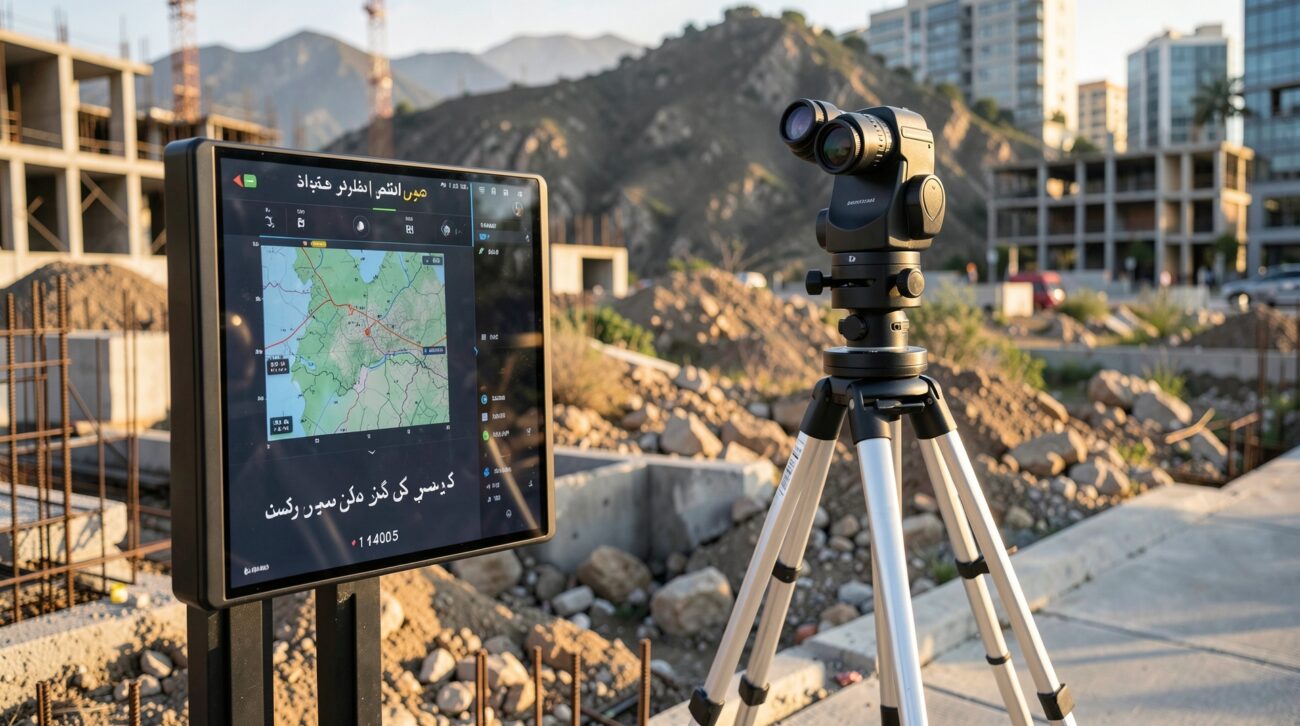
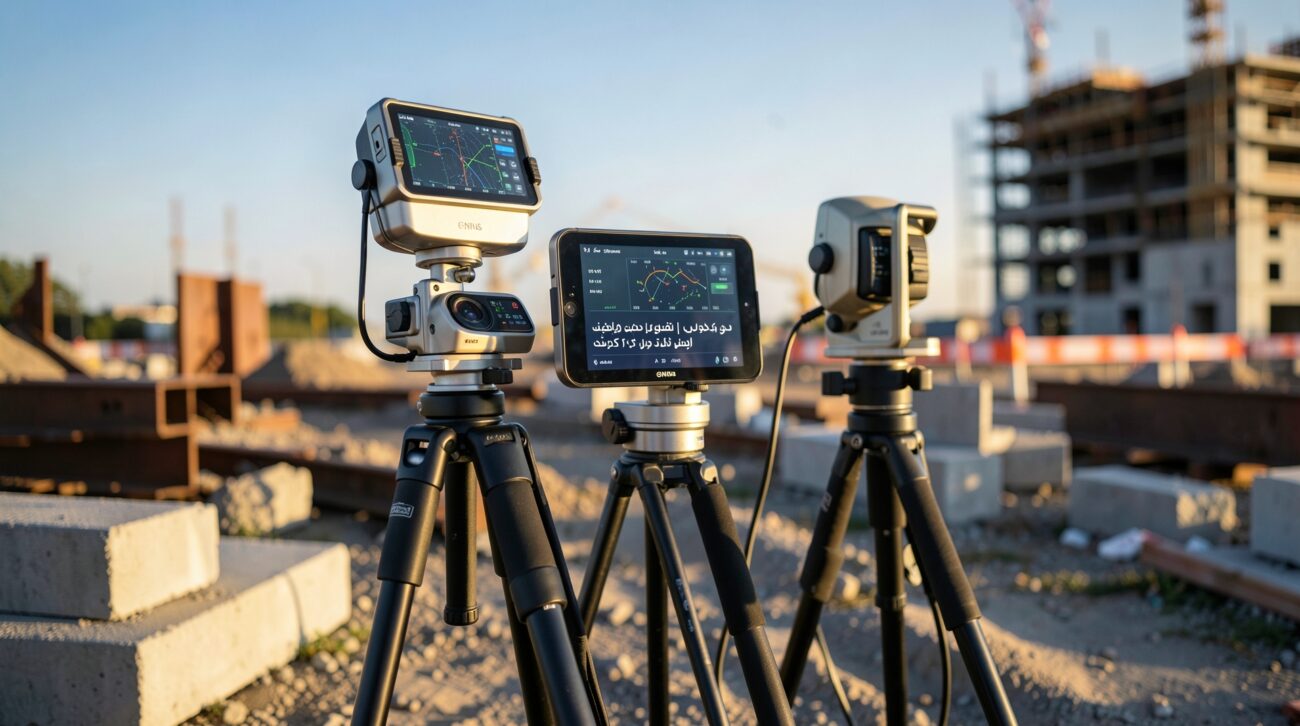
فناوری بلوتوث به عنوان استاندارد اصلی ارتباط کوتاه برد در تجهیزات نقشهبرداری جایگزین کابلهای قدیمی و دستوپاگیر شده است. در سیستمهای مدرن برداشت سامانه ماهوارهای ناوبری جهانی (RTK GNSS)، ارتباط میان ماژول دریافتکننده سیگنال و پردازنده اصلی از طریق پروتکلهای امن بلوتوث صورت میگیرد. استفاده از کنترلر جی پی اس به نقشهبردار اجازه میدهد تا بدون نیاز به اتصال فیزیکی، گیرنده را روی ژالون متمرکز کرده و تمامی تنظیمات ایستگاه بیس (Base) یا روور (Rover) را از روی صفحه نمایش کنترل کند.
ارتباط بیسیم علاوه بر افزایش سرعت عمل در محیطهای کارگاهی سخت، ریسک قطعی کابل یا آسیب به پورتهای اتصال را به صفر میرساند. امروزه اکثر شرکتهای سازنده پیشرو مانند Trimble و سایر برندهای معتبر، از بلوتوثهای نسل جدید با برد بالا (Class 1 Bluetooth) استفاده میکنند که امکان فاصله گرفتن کنترلر از گیرنده را تا چند ده متر بدون افت کیفیت سیگنال فراهم میآورد.
پیشنیازهای سختافزاری و نرمافزاری برای برقراری ارتباط بیسیم
پیش از اقدام برای اتصال، باید از آمادهسازی کامل تجهیزات اطمینان حاصل کنید. عدم توجه به این جزئیات کوچک میتواند منجر به اتلاف وقت در میدان کار شود:
- شارژ کافی باتریها: افت ولتاژ در گیرنده یا کنترلر میتواند باعث خاموش شدن ناگهانی ماژول بلوتوث شود. برای آشنایی با استانداردهای شارژدهی میتوانید مقاله دوام باتری کنترلر در روز کاری را مطالعه نمایید.
- سلامت آنتن بلوتوث: مطمئن شوید آنتنهای داخلی یا خارجی گیرنده و کنترلر دچار آسیب فیزیکی نشده باشند.
- فعال بودن مجوزهای دسترسی: در سیستمعاملهای جدید، نرمافزار نقشهبرداری باید مجوز دسترسی به بلوتوث و موقعیتمکانی دستگاه را داشته باشد.
- سازگاری نرمافزاری: بررسی کنید که نرمافزار نصب شده روی دستگاه از مدل گیرنده شما پشتیبانی کند. بررسی مشخصات فنی کنترلر جی پی اس به شما کمک میکند تا توان پردازشی و نرمافزار مناسب دستگاه خود را بشناسید.
مراحل گامبهگام نحوه اتصال کنترلر جی پی اس به گیرنده ایستگاهی
برای برقراری یک ارتباط بیسیم موفق و پایدار، مراحل زیر را به ترتیب دنبال کنید. این مراحل برای اکثر نرمافزارهای رایج نقشهبرداری مانند SurvX، Hi-Survey، LandStar و FieldGenius یکسان است.
گام اول: روشن کردن و فعالسازی بلوتوث گیرنده GNSS
ابتدا گیرنده ایستگاهی را روشن کنید و منتظر بمانید تا سیستمعامل داخلی آن کاملاً بالا بیاید. در بیشتر گیرندهها، نشانگر LED مربوط به بلوتوث به حالت چشمکزن درمیآید که نشاندهنده آماده بودن دستگاه برای جفتسازی (Pairing) است. در صورتی که گیرنده شما دارای راهنمای صوتی است، پیام آماده بودن ارتباط را بشنوید.
گام دوم: جستجو و جفتسازی (Pairing) در کنترلر جی پی اس
وارد محیط سیستمعامل دستگاه شوید. در این مرحله میتوانید جستجو را از طریق تنظیمات بلوتوث سیستمعامل یا مستقیماً از داخل نرمافزار نقشهبرداری انجام دهید. هنگام استفاده از یک کنترلر اندروید جی پی اس، توصیه میشود جفتسازی اولیه را از طریق تنظیمات بلوتوث اندروید انجام دهید تا اتصال پایدارتری داشته باشید. پس از یافتن نام گیرنده (که معمولاً شامل شماره سریال دستگاه است)، روی آن کلیک کرده و در صورت نیاز رمز عبور استاندارد (مانند 0000 یا 1234) را وارد کنید.
گام سوم: تنظیمات ارتباطی در نرمافزار نقشهبرداری
نرمافزار نقشهبرداری مورد نظر را باز کنید و به بخش تنظیمات دستگاه (Device / Config) بروید:
- گزینه Communication یا Connection را انتخاب کنید.
- نوع ارتباط (Type) را روی حالت Bluetooth قرار دهید.
- برند و مدل گیرنده ایستگاهی خود را مشخص سازید.
- از لیست دستگاههای جفتشده، شماره سریال گیرنده خود را انتخاب کنید.
- دکمه Connect را فشار دهید. پس از چند ثانیه، صدای تایید اتصال از نرمافزار شنیده شده و چراغ بلوتوث روی گیرنده ثابت میشود.
بررسی مشکلات رایج در اتصال بلوتوث کنترلر جی پی اس و راهکارهای حل آن
گاهی اوقات ممکن است هنگام اتصال **کنترلر جی پی اس** به گیرنده با خطاهایی مواجه شوید. در جدول و موارد زیر، شایعترین مشکلات و روشهای برطرف کردن آنها شرح داده شده است:
| نوع مشکل | علت احتمالی | راهکار برطرف کردن |
|---|---|---|
| عدم شناسایی گیرنده در لیست بلوتوث | روشن نبودن بلوتوث یا اتصال گیرنده به دستگاه دیگر | ریست کردن بلوتوث گیرنده و قطع اتصال دستگاههای قبلی |
| قطع و وصلی مداوم ارتباط | وجود نویز شدید یا ضعیف بودن باتری | شارژ کامل دستگاهها و نزدیک کردن کنترلر به گیرنده |
| خطای Passcode هنگام جفتسازی | ورود رمز اشتباه یا عدم تایید درخواست | استفاده از کدهای کدهای پیشفرض 0000، 1234 یا 1111 |
| عدم دریافت تصحیحات RTK | عدم تطابق پورت ارتباطی در نرمافزار | بازبینی تنظیمات Serial Port و Baud Rate در نرمافزار |
اگر با انجام راهکارهای بالا همچنان مشکل ارتباطی برقرار بود، ممکن است ماژول سختافزاری دستگاه دچار آسیب شده باشد. در چنین شرایطی مراجعه به مراکز معتبر برای عیبیابی و تعمیر گیرنده GNSS ضروری است. همچنین جهت جلوگیری از بروز آسیبهای محیطی به ماژولهای ارتباطی، رعایت اصول نگهداری استاندارد تجهیزات نقشه برداری بسیار اهمیت دارد.
سوالات متداول درباره برقراری ارتباط در کنترلر جی پی اس
۱. برد مفید اتصال بلوتوث میان کنترلر و گیرنده چقدر است؟
برد استاندارد بلوتوثهای کلاس ۱ در فضای باز و بدون مانع بین ۱۰ تا ۵۰ متر است. با این حال برای حفظ پایداری کامل دادههای RTK، توصیه میشود فاصله **کنترلر جی پی اس** از گیرنده بیش از ۱۰ متر نباشد.
۲. آیا میتوان یک گیرنده را همزمان به دو کنترلر متصل کرد؟
خیر، ماژول بلوتوث گیرندههای ایستگاهی در آن واحد تنها میتواند با یک **کنترلر جی پی اس** ارتباط فعال (Active Data Link) داشته باشد تا از تداخل پردازش دادهها جلوگیری شود.
۳. در صورت قطعی ناگهانی بلوتوث در حین برداشت چه باید کرد؟
ابتدا فاصله خود را با گیرنده کاهش دهید. در صورت عدم اتصال مجدد اتوماتیک، نرمافزار را ببندید، بلوتوث دستگاه را یک بار خاموش و روشن کرده و مجدداً گزینه Connect را بزنید.
نتیجهگیری
تسلط بر نحوه پیکربندی و اتصال بیسیم تجهیزات نقشهبرداری، سرعت و دقت کار شما را در پروژههای عمرانی و زراعی به طرز چشمگیری افزایش میدهد. استفاده صحیح از **کنترلر جی پی اس** و رعایت دقیق مراحل جفتسازی نرمافزاری باعث میشود تا بدون قطعی ارتباط، تصحیحات RTK را با بالاترین دقت ممکن دریافت و ثبت کنید. با نگهداری درست از تجهیزات و بهروزرسانی مداوم نرمافزارهای نقشهبرداری، میتوانید از بروز خطاهای ارتباطی در میدان عملیات جلوگیری نمایید.